

“وحش” الـ 100% Disk Usage – ما هو ولماذا يجعل جهازك يتجمد؟.. إنها واحدة من أكثر المشاكل إحباطًا في عالم ويندوز. فجأة، وبدون سبب واضح، يصبح جهاز الكمبيوتر الخاص بك بطيئًا لدرجة لا تطاق. حركة الفأرة تبدأ في التقطع، فتح أي مجلد أو برنامج يستغرق دهرًا، ويبدو أن النظام بأكمله يتجمد لثوانٍ طويلة مع كل نقرة.
تندفع لفتح الأداة المنقذة، مدير المهام (Task Manager)، لتجد أن استخدام المعالج (CPU) والذاكرة (RAM) في مستويات طبيعية. لكن عينك تقع على عمود واحد يصرخ باللون الأحمر الداكن: القرص (Disk) 100%.
لقد عثرت على “وحش” المشكلة. ببساطة، هذا يعني أن قرص التخزين لديك، سواء كان HDD ميكانيكي قديم أو حتى SSD حديث، مشغول تمامًا بمعالجة طلبات القراءة والكتابة. لقد وصل إلى حده الأقصى، وليس لديه أي قدرة إضافية للتعامل مع أي طلب جديد منك، سواء كان فتح قائمة ابدأ أو تشغيل متصفح الويب. هذا الوضع يسبب “اختناقًا” للنظام بالكامل، حيث ينتظر الجميع في طابور طويل حتى ينتهي القرص من عمله.
الخبر السار هو أن هذا “الوحش” يمكن ترويضه، وفي معظم الحالات، يمكن القضاء على أسبابه. هذا الدليل ليس مجرد قائمة حلول عشوائية تقوم بتجربتها على أمل أن ينجح أحدها. بل هو خطة تشخيص منهجية ومنظمة. سنأخذ بيدك خطوة بخطوة، بدءًا من تحديد “الجاني” الحقيقي المسؤول عن هذا العبء، ثم ننتقل عبر سلسلة من الحلول المجربة والآمنة للقضاء عليه، وإعادة الهدوء والسرعة إلى جهازك.
قبل أن نبدأ في تعطيل الخدمات أو تغيير الإعدادات بشكل عشوائي، يجب أن نتصرف كالمحققين. خطوتنا الأولى ليست “الحل”، بل “التشخيص”. لن نطلق النار في الظلام، بل سنسلط ضوءًا ساطعًا على المشكلة لنرى من هو “الجاني” الذي يستهلك قرصك بالكامل. هذه هي الخطوة الأولى الإلزامية التي ستوفر عليك ساعات من التجربة والخطأ.
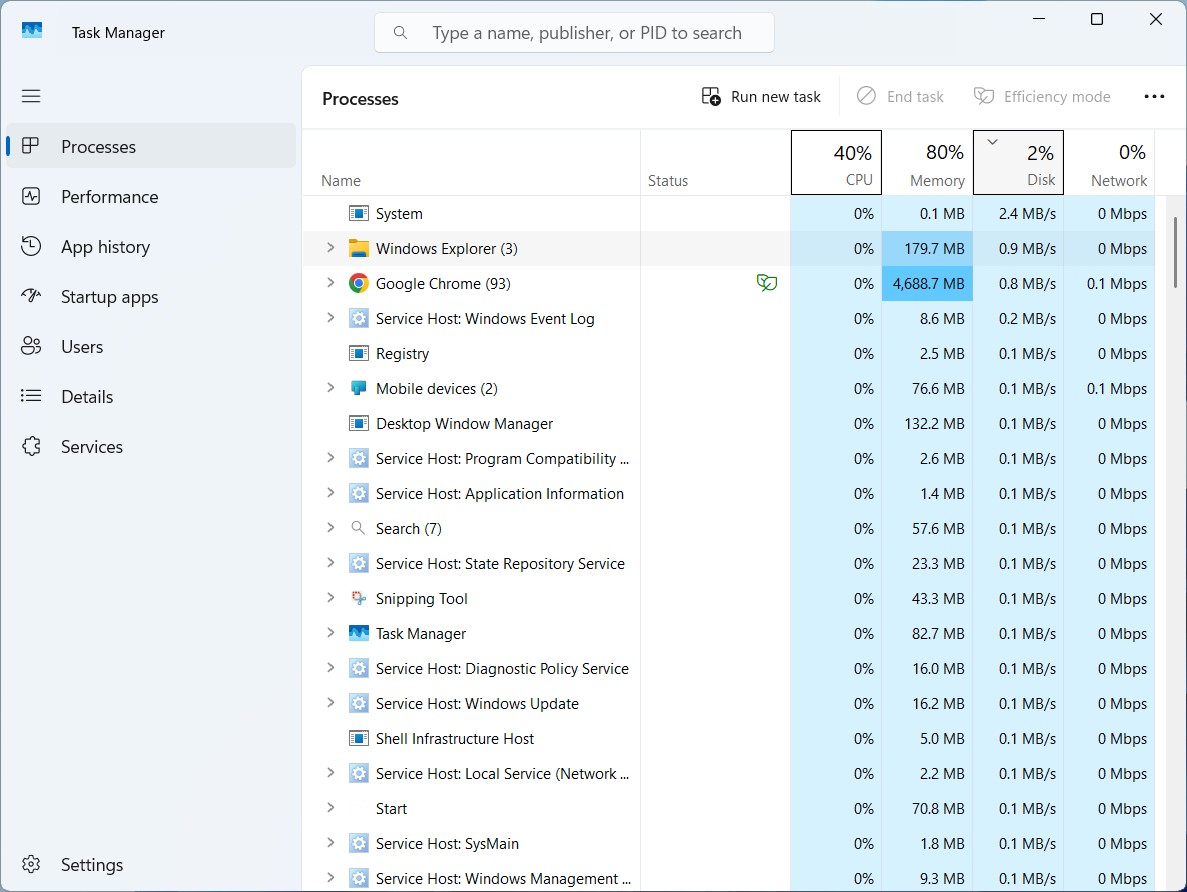
(صورة توضيحية: فرز العمليات حسب استهلاك القرص للكشف عن المتسبب الرئيسي)
الآن، انظر بتمعن إلى اسم العملية أو الخدمة التي تتصدر القائمة. معرفة اسمها هو نصف المعركة، وسيوجهك غالبًا إلى الحل الصحيح مباشرة. هل ترى msmpeng.exe؟ إذن المشكلة تتعلق ببرنامج الحماية. هل ترى System أو svchost؟ المشكلة قد تكون في إحدى خدمات ويندوز. هل ترى اسم المتصفح أو برنامج ألعاب؟ إذن هو السبب. هذه المعلومة ستجعل الحلول التالية أكثر منطقية وفعالية.
بعد أن حددت العملية المسببة للمشكلة من مدير المهام، يمكننا الآن البدء في تطبيق بعض الحلول السريعة. في معظم الحالات، يكون السبب هو إحدى خدمات ويندوز التي تعمل بنشاط زائد، أو عملية تحديث تتم في الخلفية. لنبدأ بالمتهمين الأكثر شيوعًا.
سنقوم الآن بإيقاف بعض الخدمات المعروفة بأنها قد تسبب هذه المشكلة. الهدف هنا هو التشخيص: إذا قمت بإيقاف خدمة واختفت مشكلة الـ 100% disk usage فورًا، فقد عثرت على السبب. لتنفيذ ذلك، افتح موجه الأوامر (CMD) كمسؤول.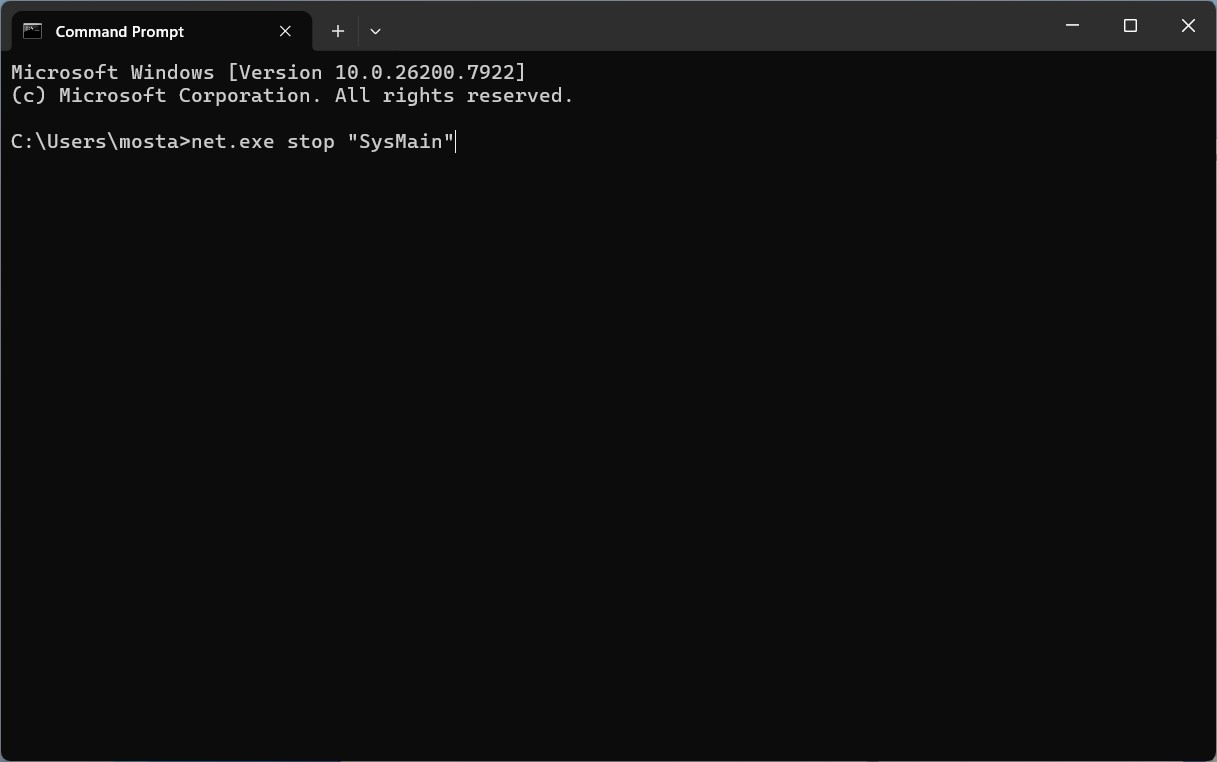
خدمة البحث في ويندوز (Windows Search): وظيفة هذه الخدمة هي فهرسة ملفاتك لتسريع عمليات البحث. لكن أحيانًا، قد تتعثر في “حلقة لانهائية”، خاصة بعد إضافة عدد كبير من الملفات الجديدة، مما يجعلها تقرأ من القرص بلا توقف. لإيقافها مؤقتًا، اكتب الأمر التالي واضغط Enter:
DOS
net.exe stop “Windows Search”
خدمة SysMain (Superfetch سابقًا): تقوم هذه الخدمة “الذكية” بتحليل أنماط استخدامك وتحميل البرامج التي تستخدمها بكثرة مسبقًا في الذاكرة لتسريع فتحها. هذه الميزة مفيدة لأقراص SSD، لكنها قد تسبب ضغطًا هائلاً ومتواصلاً على أقراص HDD الميكانيكية. لإيقافها مؤقتًا وتشخيص المشكلة، اكتب الأمر التالي:
net.exe stop “SysMain”
قبل أن تظن أن هناك مشكلة خطيرة، تذكر أن هناك سببًا طبيعيًا جدًا لارتفاع استخدام القرص: التحديثات. عندما يقوم ويندوز أو أي برنامج كبير بتنزيل وتثبيت تحديث في الخلفية، فإنه يقوم بعمليات كتابة وقراءة مكثفة.
تحقق من الأماكن التالية:
في كثير من الأحيان، يكون الحل الأبسط هو التحلي بالصبر لبضع دقائق والسماح لهذه العمليات الضرورية بالانتهاء.
إذا لم تنجح الحلول السريعة في المرحلة الأولى، فهذا يعني أننا بحاجة إلى النظر أعمق. قد لا تكون المشكلة مجرد خدمة تعمل بنشاط زائد، بل قد تكون بسبب وجود أخطاء في نظام الملفات، أو الأسوأ من ذلك، بداية تلف في القرص الصلب نفسه. لنتحقق من هذه الاحتمالات.
أداة chkdsk هي أداة ويندوز المدمجة والقوية لفحص وإصلاح بنية القرص المنطقية. تشغيل هذا الفحص يمكن أن يحل مشاكل الفساد في نظام الملفات التي قد تجبر ويندوز على محاولة قراءة البيانات بشكل متكرر، مما يسبب ارتفاع استخدام القرص.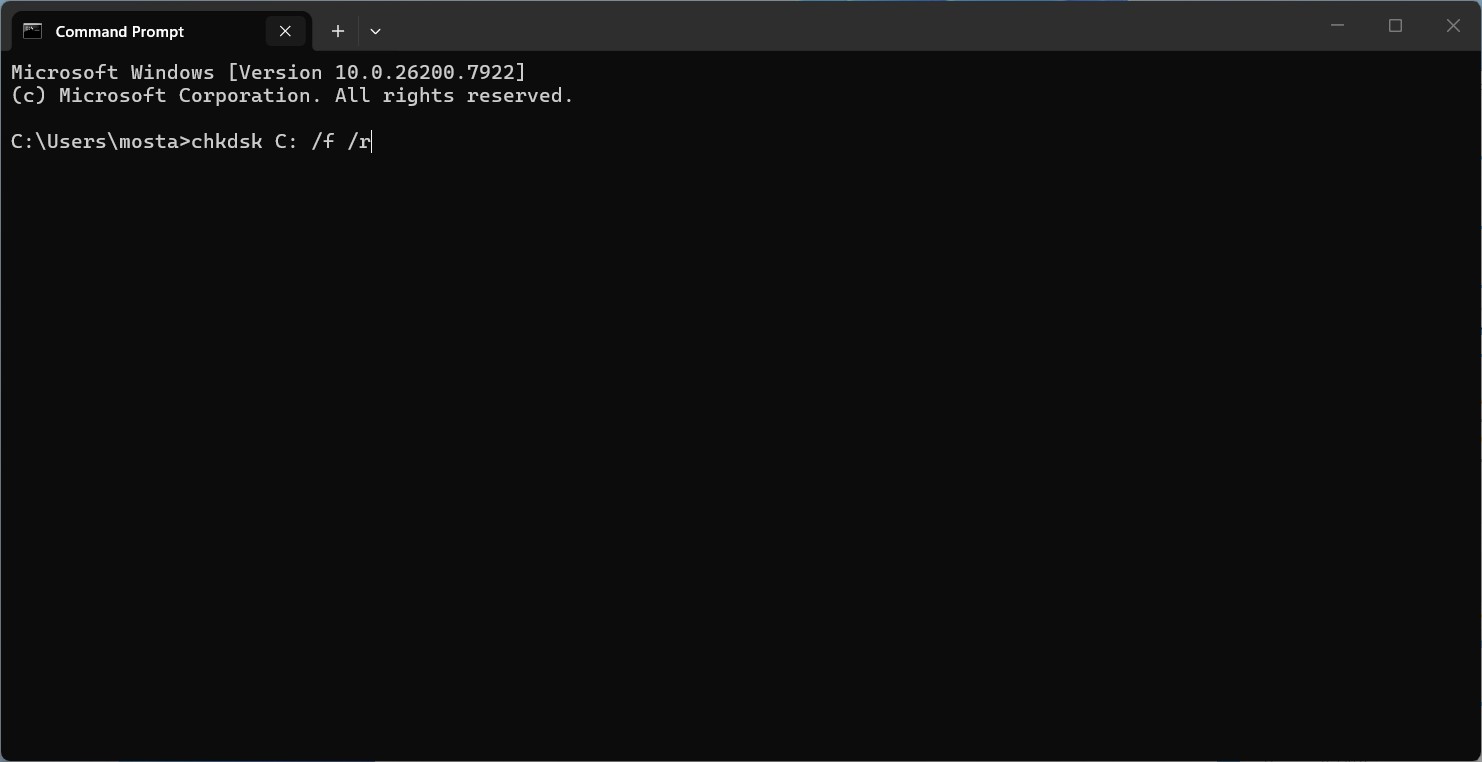
انسخ والصق الأمر التالي واضغط Enter:
chkdsk C: /f /r
ملاحظة في غاية الأهمية: مشكلة استخدام القرص بنسبة 100% هي عرض شائع جدًا ومقلق لأقراص HDD الميكانيكية التي بدأت تحتضر. بينما يمكن أن تحدث المشكلة على أقراص SSD، إلا أنها أكثر ندرة بكثير.
للحصول على تشخيص قاطع لصحة قرصك، نوصي بشدة باستخدام أداة مجانية ورائعة تسمى CrystalDiskInfo. قم بتحميلها وتثبيتها وتشغيلها. ستعرض لك واجهة بسيطة توضح الحالة الصحية العامة للقرص (Health Status).
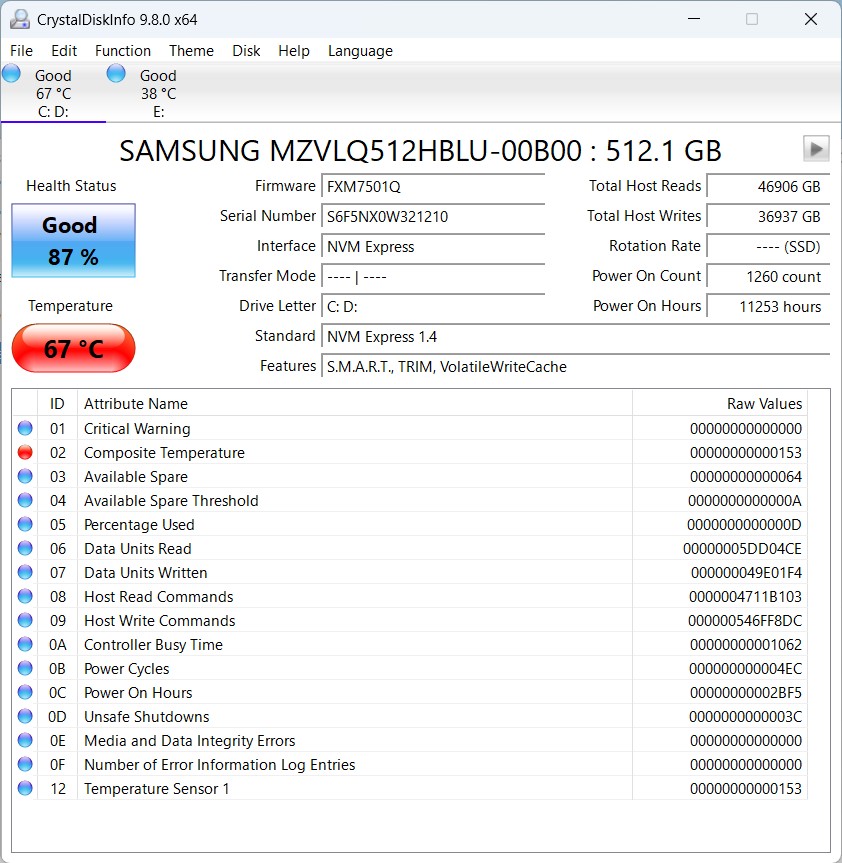
(صورة توضيحية: برنامج CrystalDiskInfo يعطي تقريرًا فوريًا عن صحة القرص)
في بعض الحالات، قد يكون السبب هو وجود برامج ضارة أو فيروسات تقوم بنشاط مكثف وغير مرئي في الخلفية، مثل برامج التعدين أو التجسس. أفضل طريقة للتأكد هي إجراء فحص كامل للفيروسات وغير متصل بالإنترنت، والذي يعمل قبل إقلاع ويندوز بالكامل، مما يجعله أكثر فعالية في اكتشاف الفيروسات المخفية.
إذا كانت صحة قرصك جيدة والنظام خالٍ من البرامج الضارة، فقد يكون السبب كامنًا في طبقة أعمق: التعريفات (Drivers) وإعدادات الطاقة المتقدمة. هذه الحلول تتطلب دقة أكبر ولكنها قد تكون هي الحل النهائي للمشكلة.
التعريف هو البرنامج الذي يسمح لويندوز بالتحدث مع العتاد (Hardware). إذا كان تعريف وحدة التحكم بالقرص (SATA/AHCI controller) قديمًا أو غير متوافق، فقد يؤدي ذلك إلى مشاكل في الأداء، بما في ذلك مشكلة استخدام القرص بنسبة 100%.
لا تعتمد على Windows Update دائمًا لهذه التعريفات الهامة. أفضل المصادر هي:
هذه حيلة متقدمة أثبتت فعاليتها مع العديد من المستخدمين، خاصة أولئك الذين يملكون أقراص NVMe SSD. هناك ميزة في ويندوز لتوفير الطاقة تسمى Link State Power Management، والتي قد تتعارض أحيانًا مع تعريفات بعض الأقراص وتسبب بقاءها في حالة نشاط 100%.
الحل هو تعطيل هذه الميزة من خلال خيارات الطاقة المتقدمة.
لوحة التحكم > خيارات الطاقة > تغيير إعدادات الخطة > تغيير إعدادات الطاقة المتقدمة.
في النافذة التي ستظهر، ابحث عن PCI Express، افتحها، ثم افتح Link State Power Management. قم بتغيير الإعداد إلى Off واضغط OK.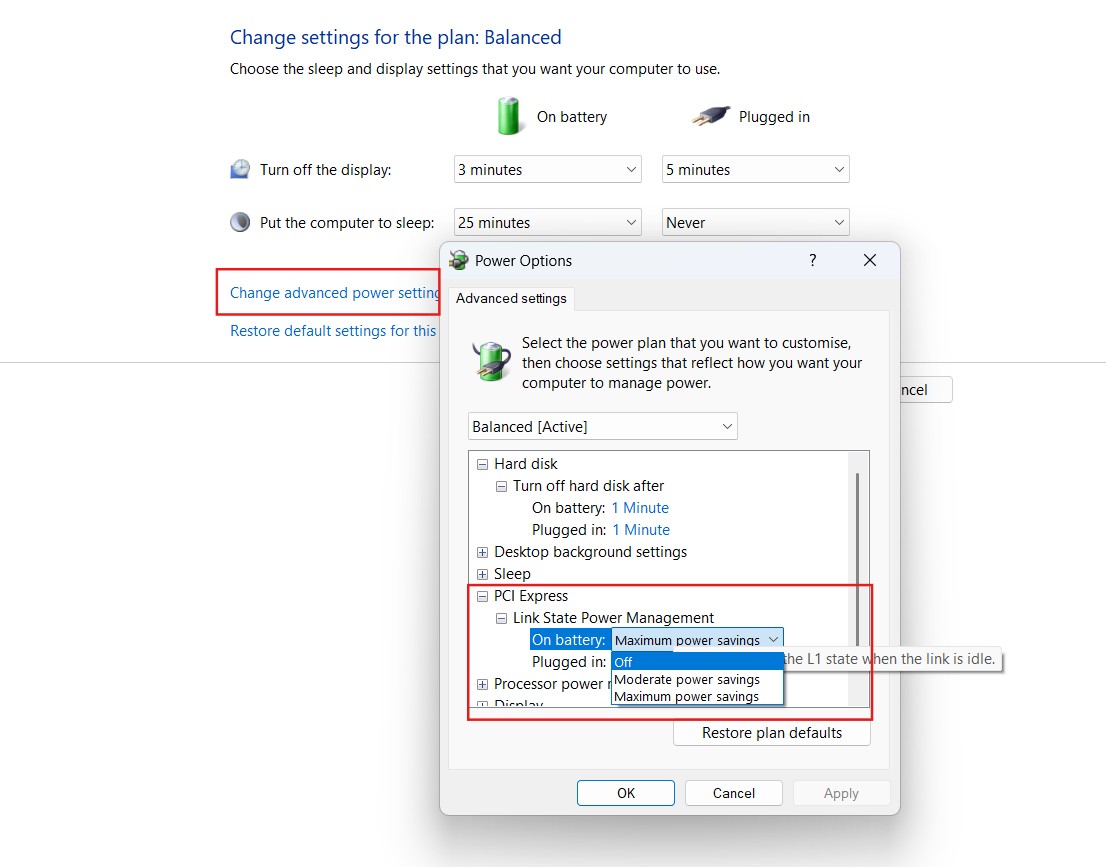
بعد تطبيق هذا التغيير، قم بإعادة تشغيل الكمبيوتر وراقب مدير المهام لترى ما إذا كان المشكلة قد حُلت.
إذا كنت قد اتبعت الخطوات السابقة، وقمت بتشغيل أداة مثل CrystalDiskInfo لتكتشف أن قرصك من نوع HDD وحالته الصحية “Caution” (تحذير)، أو حتى لو كانت حالته “Good” ولكنه قديم وبطيء، فإن كل الحلول التي ناقشناها هي مجرد “مسكنات” مؤقتة لمشكلة أساسية.
الحقيقة هي أن أقراص HDD الميكانيكية بطبيعتها التقنية القديمة هي عنق الزجاجة الأكبر في أي جهاز كمبيوتر حديث. ومع تزايد متطلبات ويندوز والتطبيقات، أصبحت هذه الأقراص تكافح لمواكبة السرعة، مما يجعل مشكلة “100% Disk Usage” عرضًا شبه دائم لها.
لذلك، فإن الحل الجذري والنهائي والأكثر فعالية ليس فقط لمشكلة استخدام القرص بنسبة 100%، بل لمعظم مشاكل بطء النظام بشكل عام، هو: استبدال قرص الـ HDD القديم بقرص SSD حديث. قد يساعدك مقالنا حول: أفضل أقراص SSD حتى تختار ما يناسبك.
هذه الترقية وحدها ستنقل أداء جهازك إلى عالم آخر. ستختفي مشكلة 100% Disk Usage، وسيقلع ويندوز في ثوانٍ، وستعمل كل البرامج بشكل فوري.
قد تبدو فكرة تبديل قرص النظام مهمة شاقة، خاصة الخوف من إعادة تثبيت كل شيء من الصفر. لكن لا تقلق، فالأمر أسهل بكثير مما تتوقع. يمكنك نقل نظام ويندوز بالكامل، بكل برامجك وملفاتك وإعداداتك، إلى الـ SSD الجديد في عملية واحدة سلسة تسمى “الاستنساخ”.
كما رأينا، مشكلة استخدام القرص بنسبة 100% تشبه التحقيق في جريمة؛ الحل لا يكمن في تجربة الحلول بشكل عشوائي، بل في اتباع منهج تشخيصي منظم.
القاعدة الأولى والأهم التي يجب أن تخرج بها من هذا الدليل هي: استخدم مدير المهام (Task Manager) دائمًا وأبدًا كخطوتك الأولى. تحديد العملية المسببة للمشكلة سيوفر عليك الكثير من الوقت ويوجهك مباشرة نحو الحل الصحيح.
بعد ذلك، تتبع مسار الحلول المنطقي الذي استعرضناه:
وفي النهاية، إذا وجدت نفسك تعاني من هذه المشكلة بشكل متكرر، وكان التشخيص يشير دائمًا إلى أن قرصك من نوع HDD قديم ومجهد، فإن النصيحة النهائية واضحة: إن الترقية إلى قرص SSD ليست مجرد حل لهذه المشكلة، بل هي أفضل استثمار يمكنك القيام به لتسريع كل جانب من جوانب جهاز الكمبيوتر الخاص بك وإعادة الحياة إليه.