

هل صادفت مجلد AppData الغامض أثناء البحث في ملفات الكمبيوتر أو محاولة تشغيل تعديل Minecraft؟ إليك كل ما تحتاج إلى معرفته حول مجلد AppData في Windows.
ما هو مجلد AppData؟
مجلد AppData، وهو اختصار لعبارة Application Data، هو المكان الذي تخزن فيه البرامج البيانات التي يتم إنشاؤها للمستخدم. وهذا يشمل الملفات المؤقتة، والذاكرة المؤقتة، وجلسات المتصفح، ومخازن البريد، وسجل المستخدم، وما إلى ذلك. وعلاوة على ذلك، يحصل كل مستخدم على الكمبيوتر على مجلد AppData منفصل خاص به.
بهذه الطريقة، يمكن لمستخدمين متعددين حفظ تفضيلاتهم دون التأثير على بعضهم البعض. إذا تساءلت يومًا عن المكان الذي يخزن فيه Windows ملفات ومجلدات البرامج لمستخدمين مختلفين على نفس الكمبيوتر، فأنت الآن تعرف ذلك.
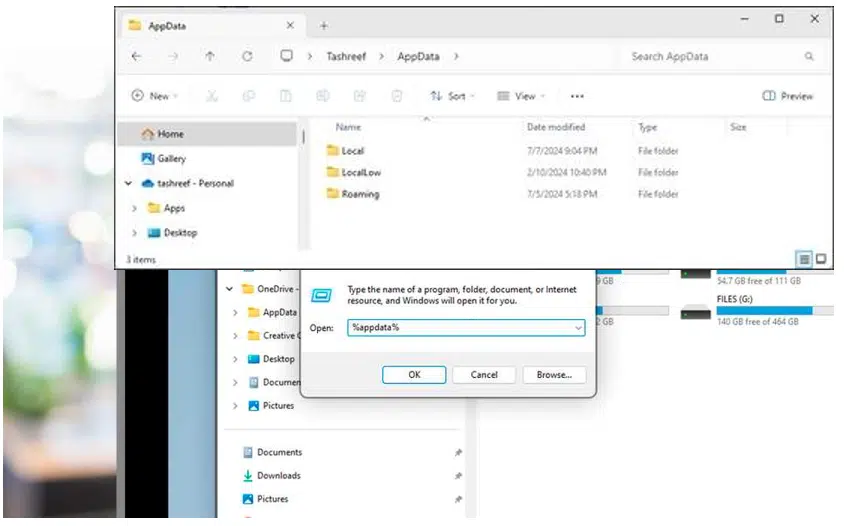
مستكشف الملفات في نظام التشغيل Windows 11 يعرض المجلدات الفرعية لمجلد AppData
يحتوي دليل AppData على ثلاثة مجلدات فرعية: Local وLocalLow وRoaming. تحتوي المجلدات الثلاثة على ملفات مماثلة ولكنها تخدم أغراضًا مختلفة:
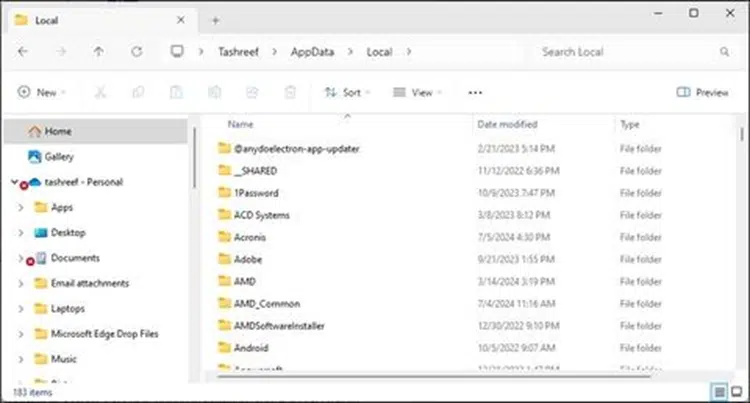
مستكشف الملفات في نظام التشغيل Windows 11 يعرض محتويات مجلد AppData
على الرغم من أن هذه هي الأغراض المقصودة من هذه المجلدات، إلا أن مطور التطبيق هو الذي يقرر في النهاية أي البيانات تذهب إلى أين. ونتيجة لذلك، قد تجد بعض بيانات البرنامج في المجلد المحلي وبعضها في مجلد التجوال، وذلك حسب اختيار المطور. ومع ذلك، لا يؤثر هذا التناقض عادةً على وظائف التطبيق.
كيفية العثور على مجلد AppData في نظام التشغيل Windows
يوجد مجلد AppData أسفل مجلد ملف تعريف كل مستخدم في Windows. إنه مجلد مخفي، لذا يجب أن تتمكن من رؤية الملفات المخفية للوصول إليه. فيما يلي كيفية إظهار هذه الملفات المخفية في Windows :
في نظام التشغيل Windows 11، انقر فوق “عرض” > “إظهار” > “إظهار العناصر المخفية” من شريط الأدوات. في نظام التشغيل Windows 10، افتح علامة التبويب “عرض ” في الأعلى وحدد مربع الاختيار “العناصر المخفية” .
مستكشف الملفات في Windows 11 يعرض مسار مجلد AppData
لعرض مجلد AppData، افتح مستكشف الملفات وانتقل إلى C:UsersUsernameAppData . هنا، يمثل ” اسم المستخدم ” مجلد ملفك الشخصي. على سبيل المثال، يقع مجلد AppData على جهاز الكمبيوتر الخاص بي في C:usersTashreefAppData .
بدلاً من ذلك، يمكنك استخدام مربع الحوار “تشغيل” للوصول إلى مجلد AppData. اضغط على Win + R لفتح مربع الحوار “تشغيل” ، واكتب appdata ، ثم انقر فوق موافق .
هل يجب عليك الوصول إلى مجلد AppData؟
يتم إخفاء مجلد AppData افتراضيًا لسبب وجيه. قد يؤدي تعديل الملفات داخل هذا المجلد إلى تعطل برامجك وفقدان البيانات المحفوظة وتعطل جزئي لإعدادات النظام والتخصيص. في الحالات الأكثر شدة حيث يتعلق الأمر بتعديل مجلد المستخدمين، قد تحتاج إلى إعادة تثبيت Windows لجعل الكمبيوتر يعمل مرة أخرى .
مع ذلك، في بعض الحالات، قد يكون تعديل الملفات في مجلد AppData ضروريًا. قد يكون ذلك لإضافة أو إزالة تعديلات اللعبة أو مسح الملفات المؤقتة عندما لا يعمل أحد التطبيقات. إذا قررت إجراء أي تعديلات، فقم بإنشاء نسخة احتياطية للمجلد بالكامل. بهذه الطريقة، إذا حدث خطأ ما، يمكنك استعادة المجلد بسرعة للتراجع عن أي تغييرات.